
お知らせ
Arion 0.1.5〜0.1.6:変更点のまとめ
0.1.5 では2つ目の音声入力キー、整文が使えなかった理由の表示、コピーしたファイルの記録のオプトイン化。0.1.6 では選択したテキストを Claude や ChatGPT に渡すバー、クリップボード履歴の画像サムネイル、Windows と WeChat での貼り付けの安定化が加わりました。
Arion 0.1.4 のあと、Apple シリコン搭載の Mac と Windows x64 向けに 0.1.5 と 0.1.6 の2つのアップデートを出しました。0.1.5 は2つ目の音声入力キーを追加し、マイクを早く開くようにし、整文が使えなかった理由を伝え、候補の文字色を固定できるようにし、コピーしたファイルの記録をオプトインにしました。0.1.6 は選択アクション、初回の Overview、クリップボード履歴の画像サムネイルを追加し、反応の遅い Windows アプリと、macOS で WeChat からコピーしたあとの貼り付けを修正しました。
以前のバージョンをお使いの場合は、Settings › About を開き、Check for Updates をクリックしてください。
2つ目の音声入力キー(0.1.5)
Settings › Dictation の Dictation key の横に + が加わりました。クリックして使いたいキーを押すと、どちらのキーでも音声入力を始められます。2つ目のキーも長押しとタップの動きは1つ目と同じで、通常の音声入力を始めます。− で削除できます。
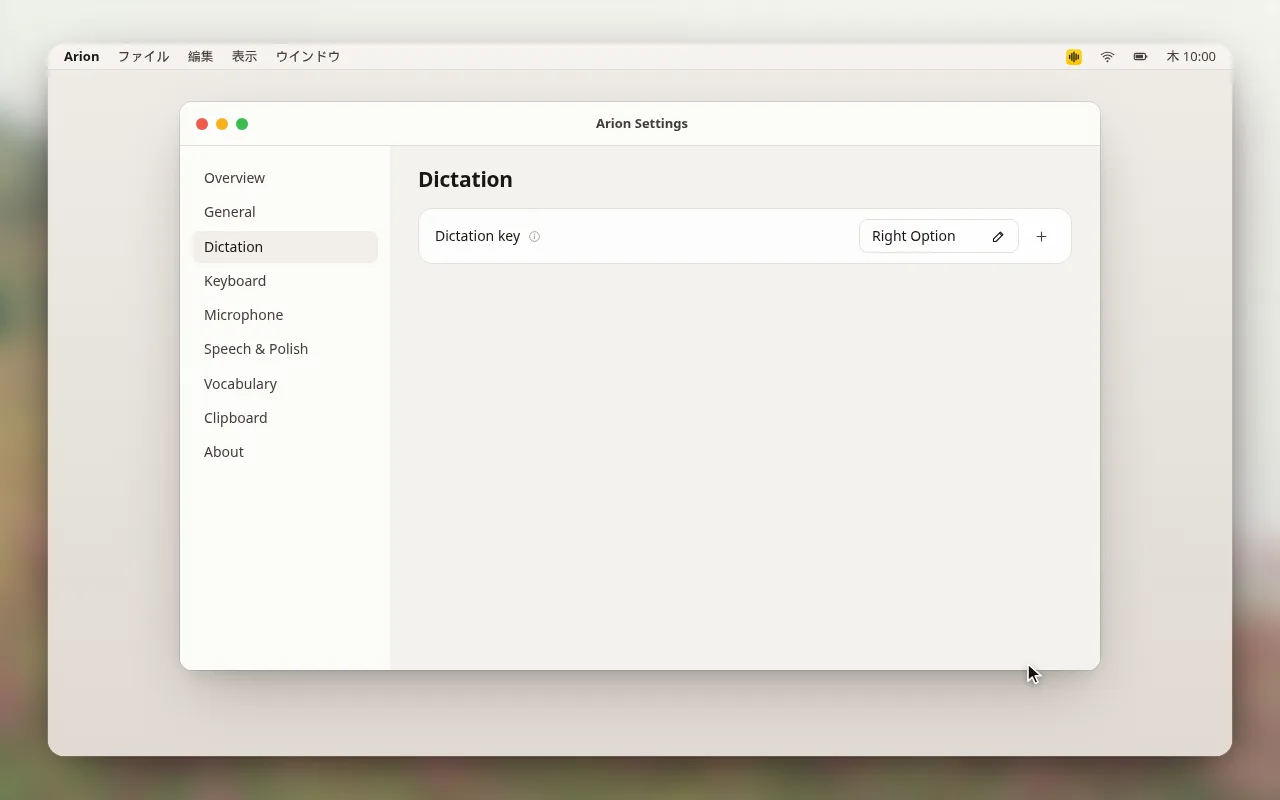
追加できるキーは1つだけです。ほかのショートカットで使っているキーは受け付けません。1
マイクを先に開く(0.1.5)
キーを押してすぐ話し始めると、最初の言葉が準備中に埋もれることがありました。いまの Arion はまずマイクを開き、入力欄を探して認識器を準備しているあいだの発話をためておき、準備ができたら順番に認識器へ渡します。@earmer さん、この変更をありがとうございます。
モデルがない場合は、これまでどおりマイクを開く前にセッションが終わります。準備に失敗したときやキャンセルしたときは、ためた音声を認識せずに破棄します。パスワード欄が対象のときも同じです。2
同じ変更で、ピルの長い下書きも直りました。日本語や中国語とラテン文字が混ざった長い下書きでは、末尾が行の端から左へずれていきました。Arion が1文字ずつの幅と、行全体を組んだときの幅を混ぜて計算していたためです。いまは下書きの末尾が端に収まります。
整文が使えなかった理由を伝える(0.1.5)
クラウド整文が使えず、Arion が整文前のテキストを挿入したときは、音声入力が終わったあとにピルが短いメモを表示します。何が起きたか、次に何をすればよいかです。メモは、Arion の起動中、プロバイダー、モデル、問題の種類ごとに1回だけ出ます。
推論をオフにしたリクエストを拒否するモデルがあります。新しい Gemini モデルや、OpenRouter の gpt-5-mini などです。クラウドモデルのページに、既定でオフの Allow reasoning when required スイッチが加わりました。オンにすると、モデルに拒否されたときに Arion は minimal、次に low の推論で再試行し、そのモデルが受け入れたレベルを覚えます。これによって遅くなるのは、そうしたモデルの整文だけです。@earmer さん、こちらの変更もありがとうございます。3
候補の文字色(0.1.5)
キーボードの候補バーに、Settings › Keyboard の Text color が加わりました。Automatic は、Highlight color に合わせて選択中の候補の文字を白か黒にします。塗りに対して 3:1 のコントラストを保てるときは白、そうでなければ黒です。メニューには Automatic (White) のように、どちらを選んだかが表示されます。
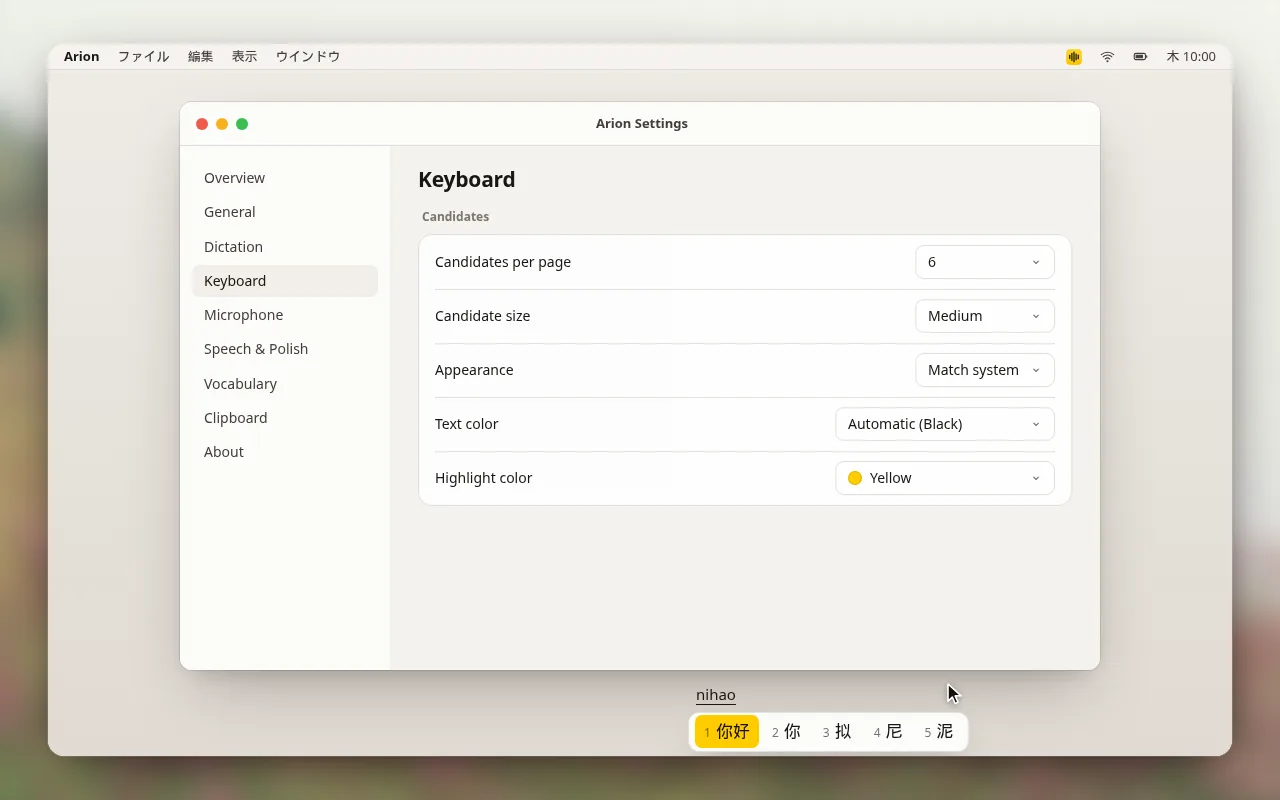
Black と White は、ライトとダークのどちらの外観でも色を固定します。Automatic やほかのハイライト色を選ぶと固定は解除されます。@cyrus-cai さん、追加してくれてありがとうございます。4
コピーしたファイルの記録はオプトインに(0.1.5)
クリップボード履歴がコピーしたファイルを記録するのは、Settings › Clipboard で Record copied files をオンにしたときだけになりました。このスイッチは既定でオフで、以前のバージョンのプロファイルでも同じです。オンにするときは Enable file history で一度だけ確認します。
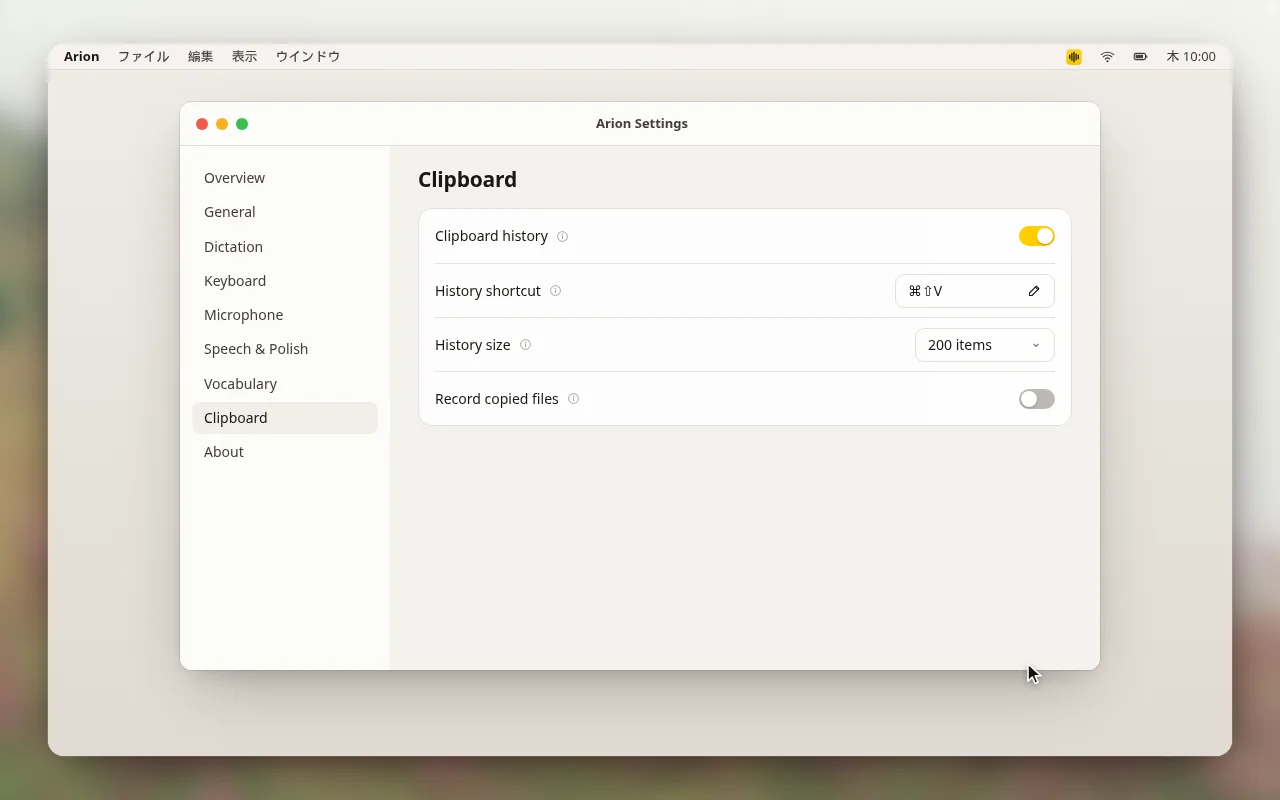
スイッチがオフのあいだ、すでにあるファイルの記録は隠れたままで、もう一度オンにすれば戻ります。履歴が持つのはファイルへの参照なので、macOS はファイルのあるフォルダーへのアクセスを求めることがあります。@gavi102803 さん、この変更をありがとうございます。5
Windows の Ctrl+V をすっきり送る(0.1.5)
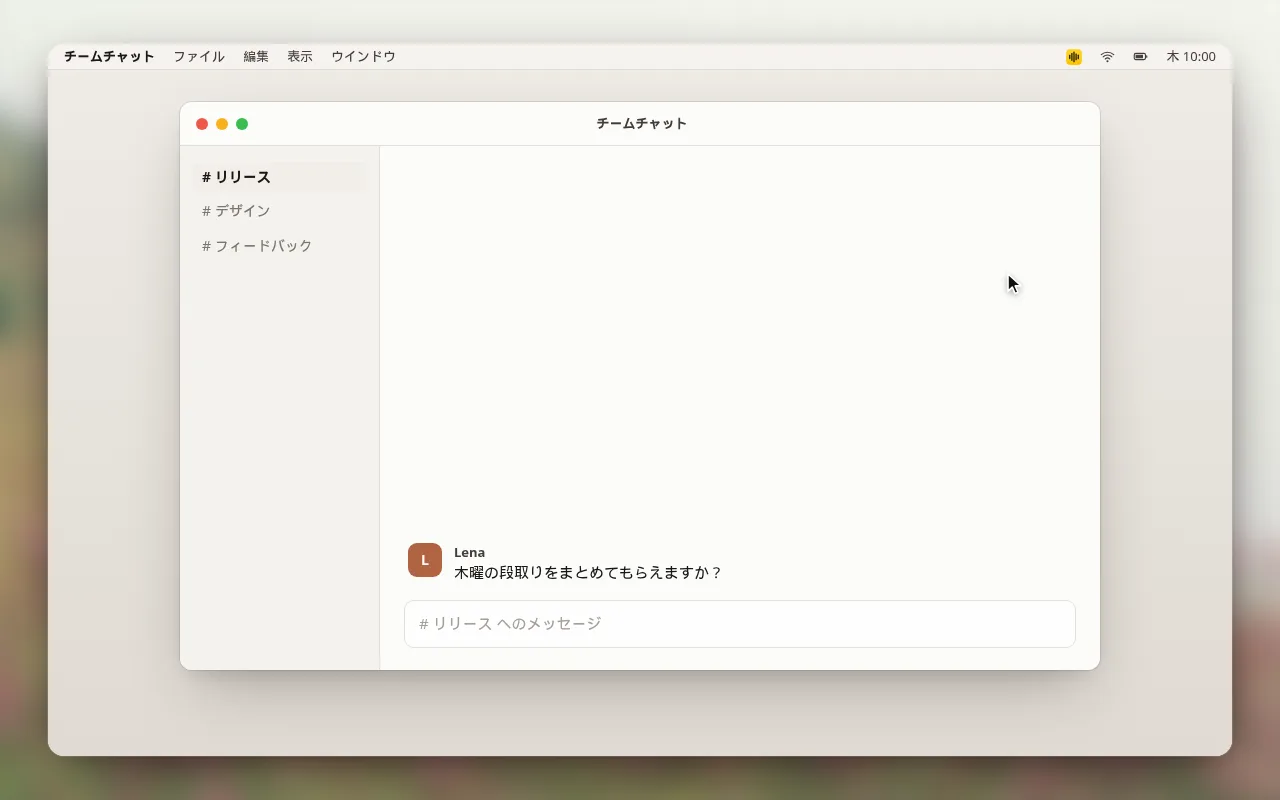
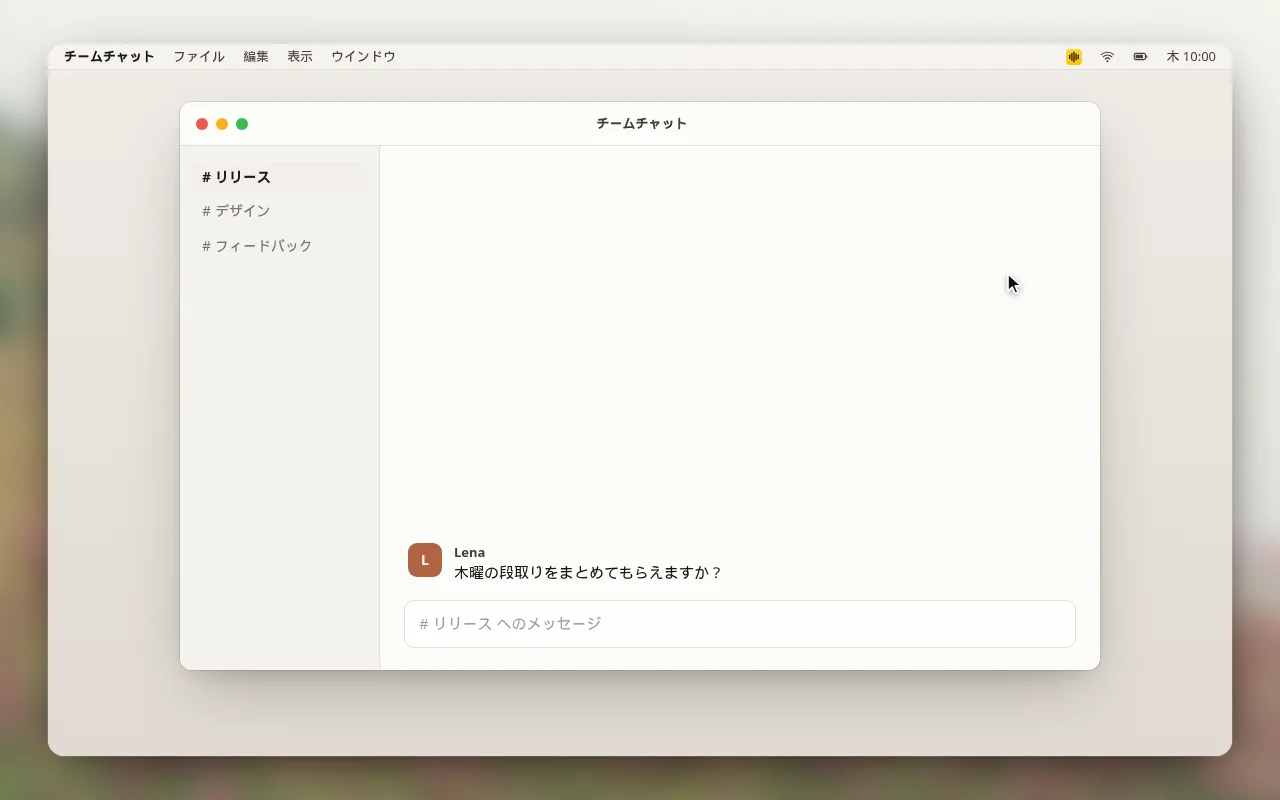
@gialoc668 さんから、Windows 11 の Feishu と WeChat で音声入力したテキストが入力欄に出ないと報告がありました。原因の1つは、貼り付けのときに押されたままのキーでした。Windows は送信された Ctrl+V のために Shift、Alt、Windows キーを離さないため、余分な V が入力されたり、何も貼り付けられなかったりしました。いまの Arion はそれらのキーを先に離してから、左 Ctrl+V を1回送ります。送信した貼り付けについて、ピルは Pasted と表示します。アプリが受け取ったかどうかは Arion には確かめられないためです。6
選択アクション(0.1.6)
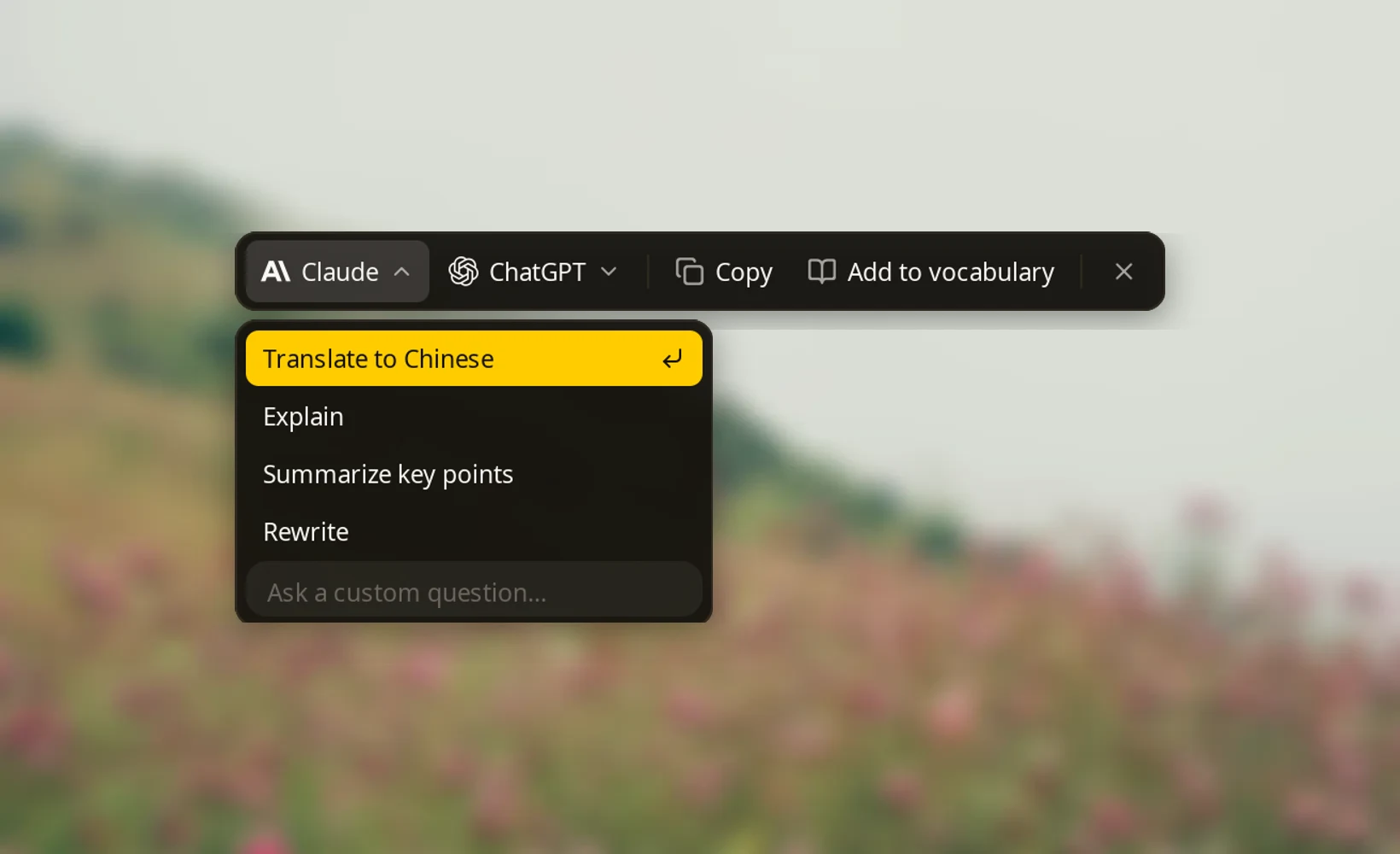
どのアプリでもテキストを選択すると、その横に小さなバーが出ます。有効にしたアシスタント、Copy、Add to vocabulary、X が並びます。Claude か ChatGPT にポインターを置くとメニューが開き、Translate to Chinese、Explain、Summarize key points、Rewrite、Ask a custom question… が並びます。ChatGPT の下には Ask ChatGPT もあります。
プロンプトを選ぶと、Arion は claude:// で Claude を、codex:// で ChatGPT を開き、ローカルのチャットにプロンプトと選択したテキストを入れておきます。送信はあなたの手元で行います。プロンプトは組み込みの英語の指示で、Claude に渡す内容は最大 14,000 文字です。選択アクションは既定でオフです。セットアップに加わった最後のステップ Act on selected text か、Settings › General でオンにでき、そこで Claude、ChatGPT、またはその両方を選べます。
選択したテキストは macOS のアクセシビリティと Windows の UI Automation から直接読み取り、クリップボードには触れません。パスワード欄は飛ばし、選択したテキストはログに残しません。7
X を押すと、バーを止めるメニューが開きます。Disable for 1 hour、いまのサイトで無効にする、いまのアプリで無効にする、Turn off selection actions です。
初回の Overview(0.1.6)
最初の音声入力までは、Overview ページに合計、ヒートマップ、シーンの代わりに、マイクの絵と長押しするキーを載せたカードが1枚出て、その下に単語帳のカードが続きます。
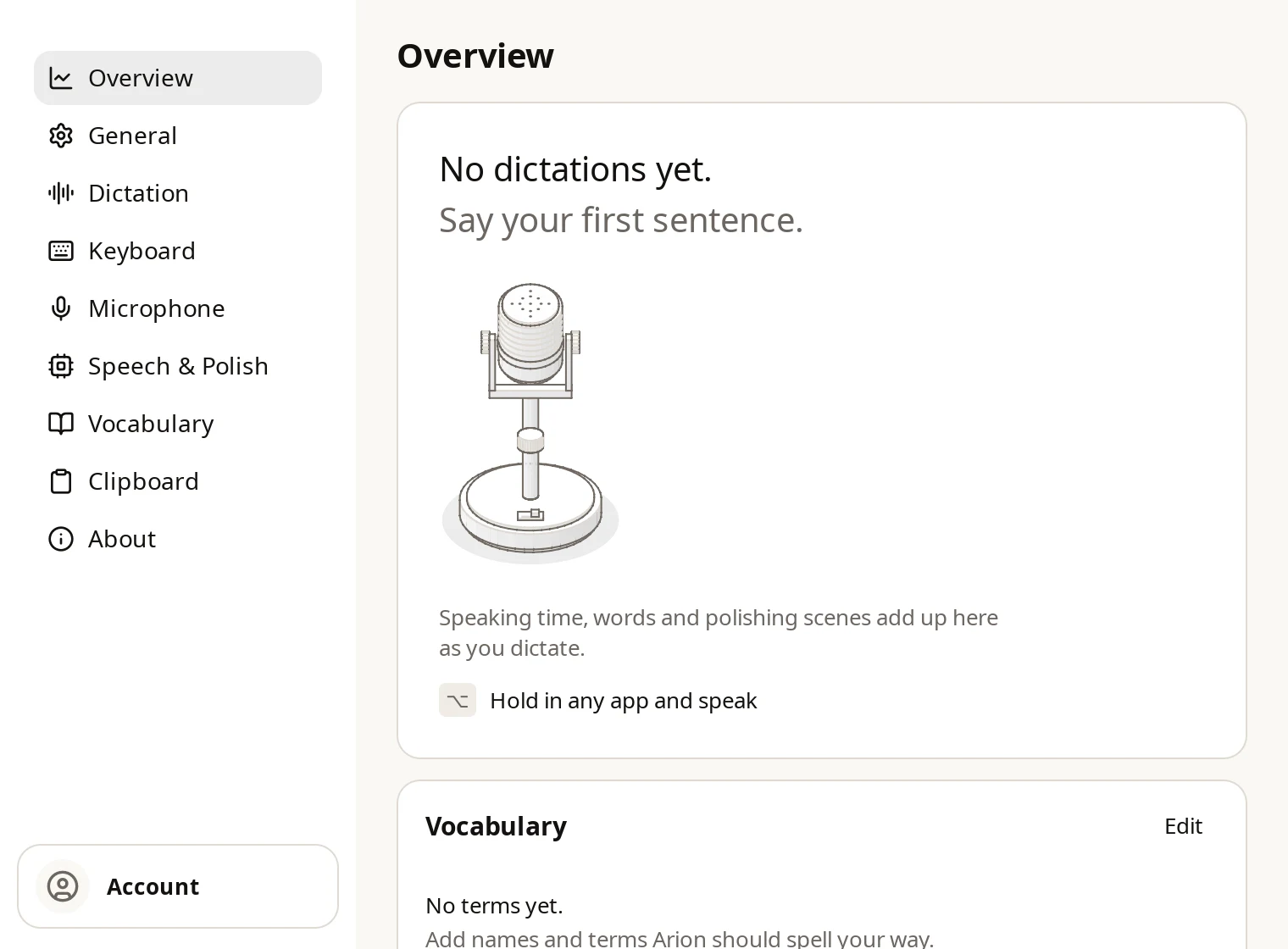
0.1.6 では、設定、メニューバーのパネル、セットアップの見た目もよりフラットになりました。カードは細い境界線だけで影がなく、浮いて見えるのはメニューとポップアップだけです。8
クリップボード履歴の画像サムネイル(0.1.6)
PNG、JPEG、GIF、WebP、BMP のファイルをコピーすると、クリップボード履歴でファイル名の横にサムネイルが出て、ポインターを置くと大きな画像が表示されます。@gavi102803 さん、追加してくれてありがとうございます。
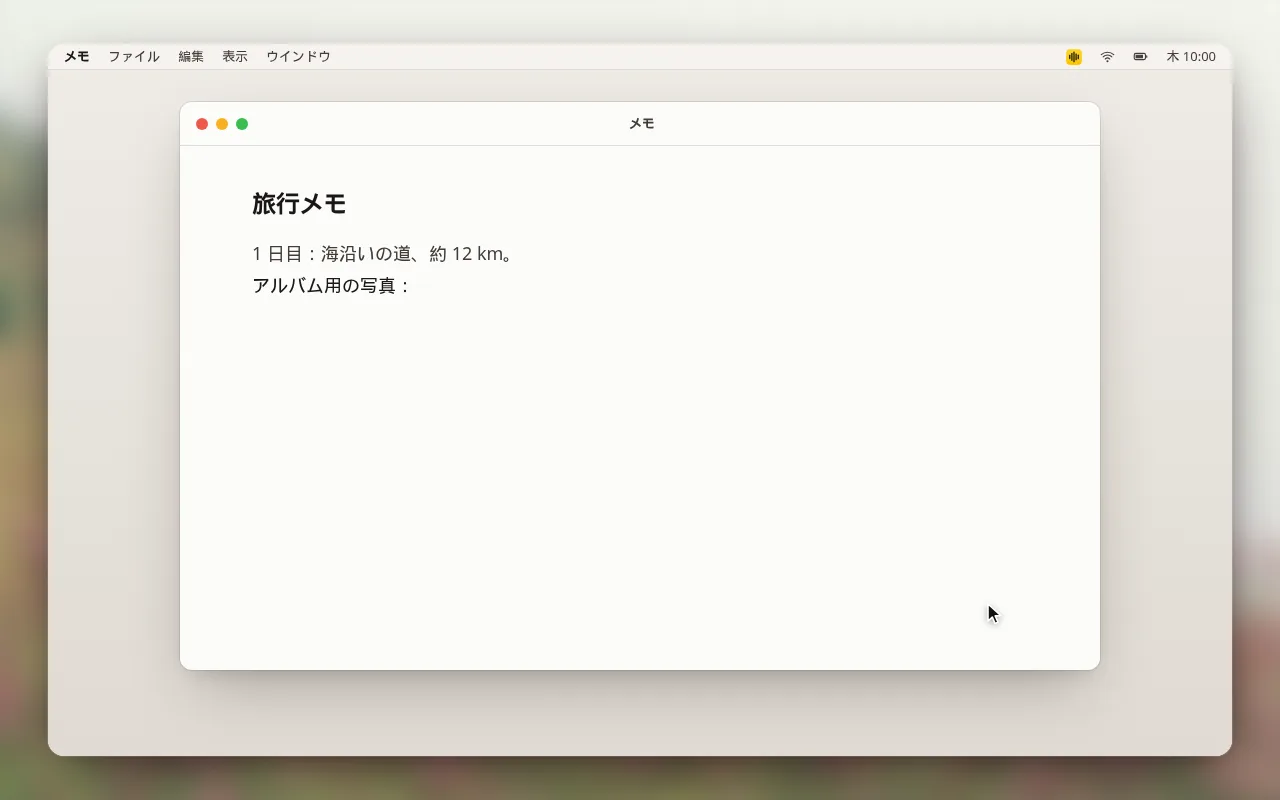
項目はこれまでどおりファイルへの参照で、選ぶとファイルが貼り付けられます。読み込めない画像はそのまま通常の項目として残ります。9
反応の遅い Windows アプリを待って貼り付ける(0.1.6)
同じ Windows の報告には、もう1つ原因がありました。Arion は貼り付けの 400 ms 後に元のクリップボードを戻していたため、WeChat のように遅れてクリップボードを読むアプリは古い内容を読んでいました。入力欄は空なのに、ピルには Pasted と出ていたのです。
いまの Arion は貼り付けの前に入力欄の状態を測り、300 ms 後にもう一度確かめて、600 ms でクリップボードを戻します。入力欄が変わっていなければ、500 ms 後にもう一度確かめて 1100 ms で戻します。どの確認でもテキストが入ったことを確かめられなかった場合は、音声入力したテキストをクリップボードに残し、ピルに Copied と表示します。Ctrl+V を押せば貼り付けられます。この Issue はまだ開いたままです。10
macOS で WeChat からコピーしたあとの貼り付け(0.1.6)
WeChat の入力欄からテキストをコピーしたあと、次の音声入力が「Could not paste」「The clipboard changed or was unavailable.」で失敗することがありました。@huwan さんが原因を突き止めてくれました。WeChat は macOS が名前を読めない2種類のリッチテキストのクリップボード形式を追加し、Arion はどれか1つの形式からデータが取れないとクリップボードのスナップショットをあきらめていました。いまはそれらの形式を飛ばし、貼り付けは最後まで進みます。11
そのほかの修正(0.1.6)
- 保存済みのアップデートがインストール済みのアプリと合わなくなったとき(たとえばディスクイメージから入れ直す前に準備されていたもの)は、そのアップデートを破棄し、音声入力キーとメニューバーのボタンをそのまま使える状態に保ちます。12
- メニューバーのパネルは準備中のときだけ状態を表示し、通常時の「Ready」は省きました。
各バージョンの詳しい内容はデスクトップ版の変更履歴にあります。問題が起きたら Report a problem を使うか、GitHub Issues に報告するか、Discord や Feishu で声をかけてください。
コントリビューター
Issue を報告してくれた方
脚注
-
仕様 001:デスクトップ入力(
DSK-08、DSK-A01)とアーキテクチャの概要の Start ステップ。 ↩ -
クリップボード履歴、ADR 047:クリップボードのファイルアクセスの案内、仕様 010:クリップボード履歴(
CLP-09)。 ↩ -
仕様 011:選択アクション(
SEL-02、SEL-03)と ADR 048:選択アクションの URL。 ↩ -
デザインシステムの Overview の節、Pull Request #127、ADR 049:フラットな素材と浮き上がる素材。 ↩
-
仕様 010:クリップボード履歴(
CLP-06)。 ↩ -
ADR 003:ショートカットモードの挿入経路と Pull Request #126。入力欄の変化はクリップボードを戻すタイミングを決めるだけで、貼り付けが成功した証拠にはなりません。 ↩