
公告
Arion 0.1.5 到 0.1.6:更新了什么
0.1.5 支持第二个听写按键,润色回退时会说明原因,复制的文件改为主动开启才记录。0.1.6 新增划词操作,可把选中的文字交给 Claude 或 ChatGPT;剪贴板历史显示图片缩略图;Windows 和微信里的粘贴也更稳了。
Arion 0.1.4 之后,我们为 Apple 芯片 Mac 和 Windows x64 发了 0.1.5 和 0.1.6 两个更新。0.1.5 支持第二个听写按键,麦克风打开得更早,润色回退时会说明原因,候选文字颜色可以固定,复制的文件改为主动开启才记录。0.1.6 新增划词操作、首次使用的概览页和剪贴板历史里的图片缩略图,并修复了 Windows 上反应慢的应用和 macOS 上从微信复制后的粘贴问题。
如果你还在用更早的版本,打开「设置 › 关于」,点击「检查更新」即可。
第二个听写按键(0.1.5)
「设置 › 听写」里,「听写按键」旁边多了一个「+」。点一下,再按下想用的键,之后两个键都能开始听写。第二个键的按住和单击方式和第一个相同,开始的都是普通听写。点「−」可以删掉它。
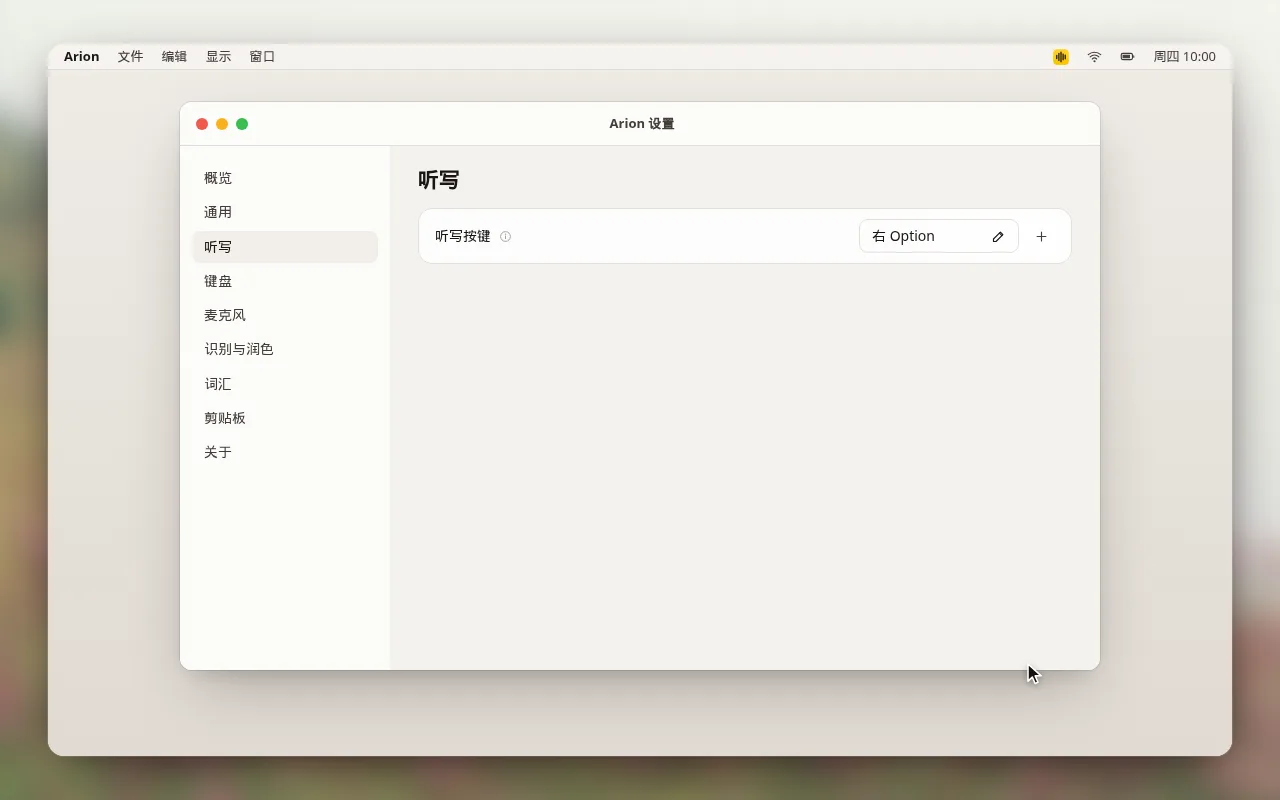
最多只能再加一个键。已被其他快捷键占用的键会被拒绝。1
麦克风先打开(0.1.5)
按下快捷键马上开口时,最前面的几个字可能落在准备阶段里。现在 Arion 会先打开麦克风,在查找输入框、准备识别器的同时先把你说的话排队存着,准备好后再按顺序交给识别器。感谢 @earmer 的这次改动。
缺少模型时,会话依然在打开麦克风之前就结束。准备失败、你取消,或目标是密码框时,排队的音频会直接丢弃。2
同一次改动还修复了胶囊里的长草稿。中英文混排的长草稿,末尾会逐渐偏离右边缘,原因是 Arion 把单个字符的宽度和整行排版后的宽度混在一起计算。现在草稿末尾会一直贴着边缘。
润色回退时会说明原因(0.1.5)
云端润色用不了、Arion 改为插入未润色的文字时,胶囊会在听写完成后显示一条简短提示:发生了什么,下一步怎么做。同一个服务商、模型和同一类问题,在 Arion 运行期间只提示一次。
有些模型会拒绝关闭推理的请求,包括较新的 Gemini 模型和 OpenRouter 上的 gpt-5-mini。云端模型页面新增了「必要时允许推理」开关,默认关闭。打开后,模型一旦拒绝,Arion 会先用 minimal 推理重试,再用 low,并记住这个模型接受的级别。这只会让这些模型的润色变慢。同样感谢 @earmer 的这次改动。3
候选文字颜色(0.1.5)
「设置 › 键盘」里,候选栏多了「文字颜色」。选「自动」时,Arion 会根据「高亮颜色」为高亮的候选选择白色或黑色:白色与底色的对比度能保持 3:1 时用白色,否则用黑色。菜单里会写明当前选中的是哪种,比如「自动(白色)」。
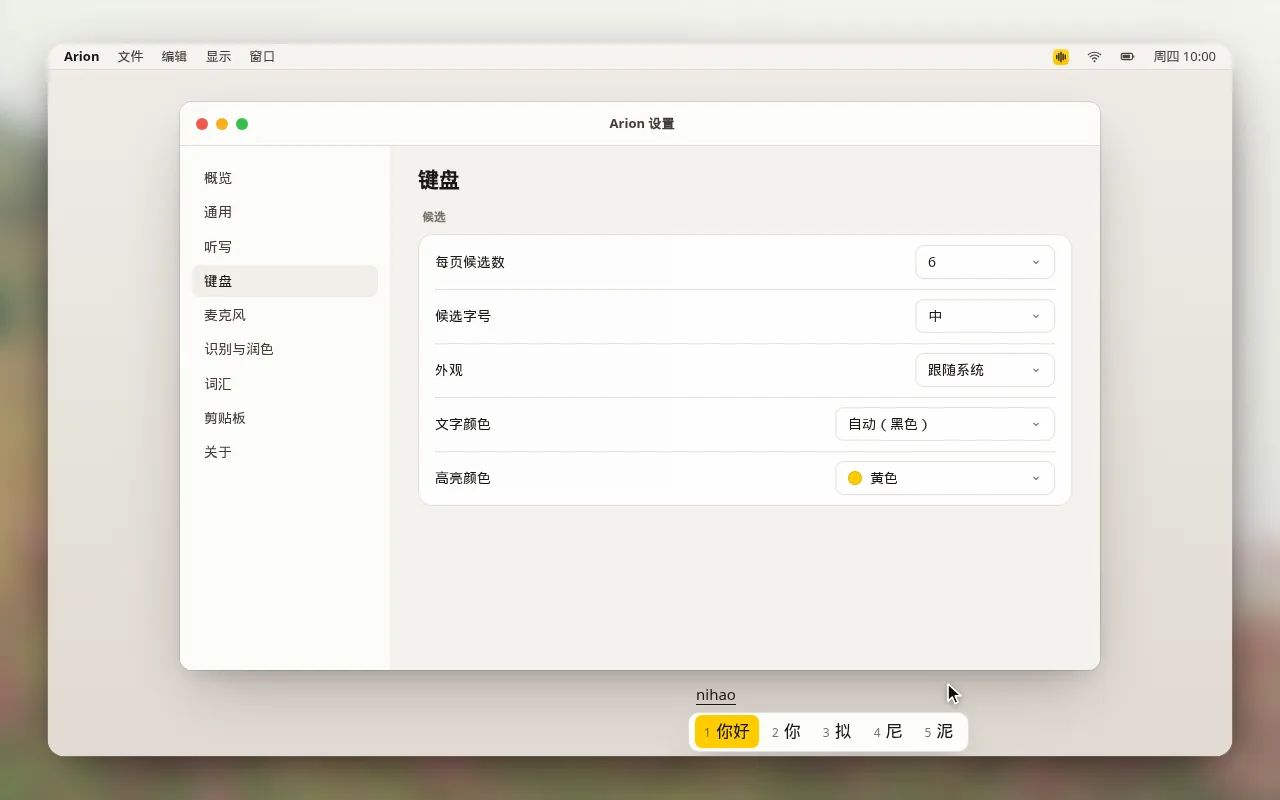
选「黑色」或「白色」会在浅色和深色外观下都固定这个颜色。重新选「自动」或换一个高亮颜色,就会取消固定。感谢 @cyrus-cai 加入这个设置。4
复制的文件改为主动开启(0.1.5)
现在只有在「设置 › 剪贴板」里打开「记录复制的文件」后,剪贴板历史才会记录复制的文件。这个开关默认关闭,从旧版本升级的配置也一样;打开时需要点一次「开启文件记录」确认。
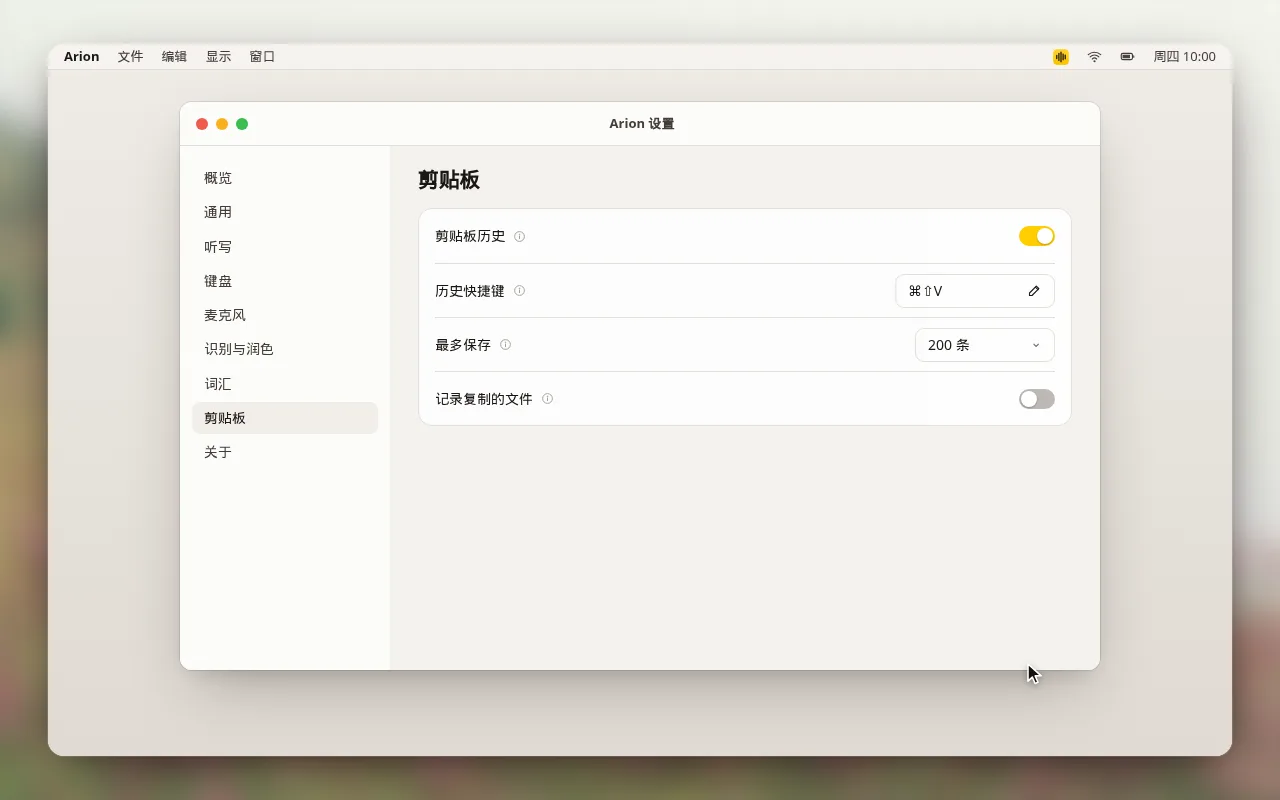
开关关闭时,已有的文件记录只是隐藏起来,仍在原处。历史存的是文件引用,因此 macOS 可能会请求访问这些文件所在的文件夹。感谢 @gavi102803 的这次改动。5
Windows 上更干净的 Ctrl+V(0.1.5)
@gialoc668 反馈,在 Windows 11 的飞书和微信输入框里,听写的文字上不了屏。原因之一是粘贴时还有按键处于按下状态:Windows 不会为模拟的 Ctrl+V 松开 Shift、Alt 或 Windows 键,于是这个组合键可能打出一个多余的 V,或者什么都没粘贴。现在 Arion 会先松开这些键,再发送一次左 Ctrl+V。胶囊对模拟的粘贴显示「已粘贴」,因为 Arion 无法确认应用是否接收了它。6
划词操作(0.1.6)
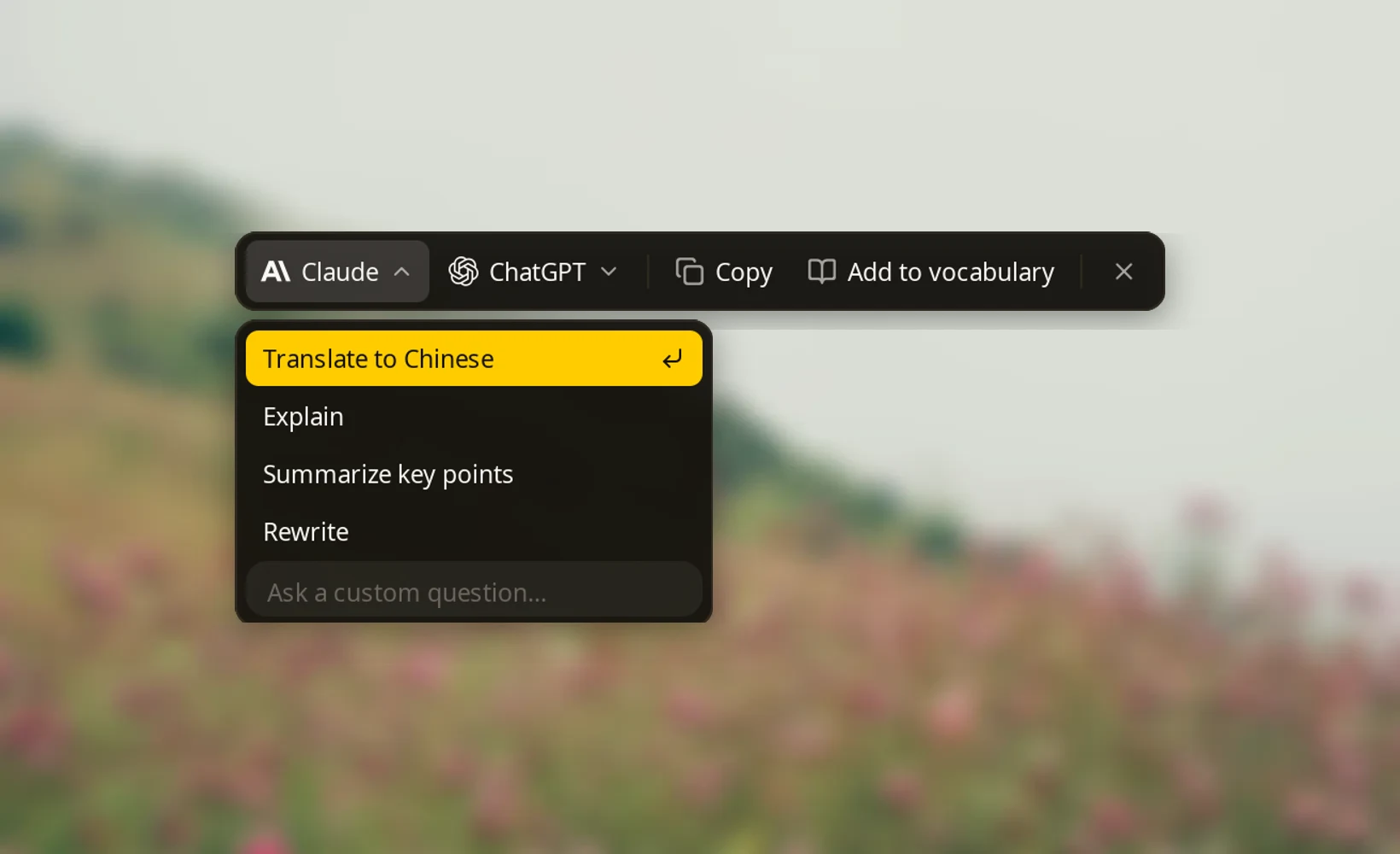
在任意应用里选中文字,旁边会出现一个小工具条,上面是你启用的助手、「复制」「加入词库」和一个 X。把指针停在 Claude 或 ChatGPT 上,就会打开它的菜单:「翻译成中文」「解释」「总结要点」「润色改写」和「自定义提问…」,ChatGPT 下面还有「Ask ChatGPT」。
选择一个提示词后,Arion 会通过 claude:// 打开 Claude,或通过 codex:// 打开 ChatGPT,在本地对话里预先填好提示词和你选中的文字,留给你自己发送。提示词是内置的英文指令,发给 Claude 的内容最多 14,000 个字符。划词操作默认关闭。可以在设置流程新增的最后一步「处理选中的文字」里打开,也可以在「设置 › 通用」里打开,并在那里选择 Claude、ChatGPT 或两者都用。
选中的文字直接通过 macOS 的辅助功能或 Windows 的 UI Automation 读取,剪贴板保持原样。密码框会跳过工具条,选中的文字只留在内存里。7
点 X 会打开停用菜单:「停用 1 小时」、在当前网站停用、在当前应用中停用,或「关闭划词操作」。
首次使用的概览页(0.1.6)
在你第一次听写之前,「概览」页面会显示一张卡片,上面画着麦克风、写着要按住的键,下面是词汇卡片,取代总量、热力图和场景统计。
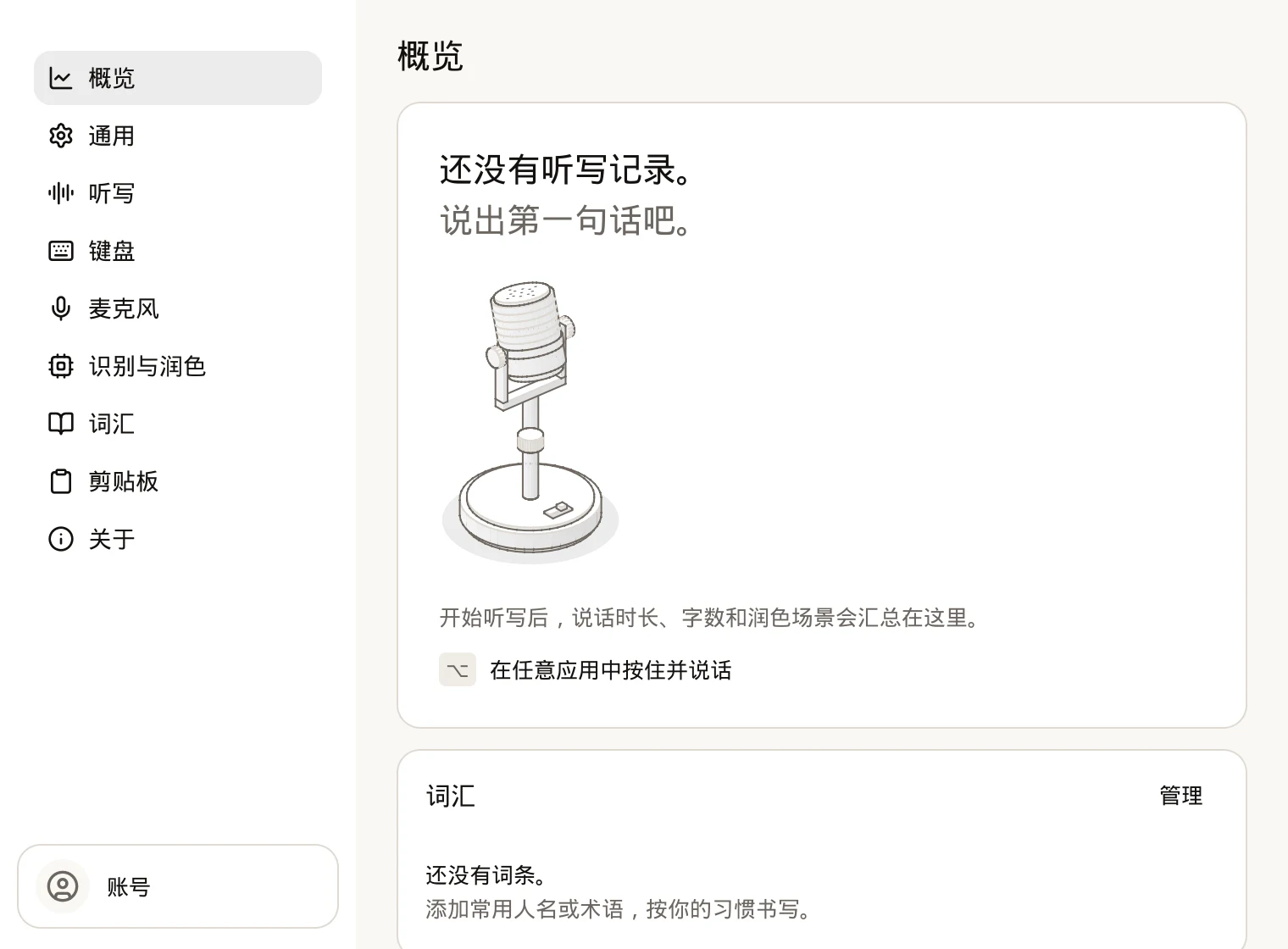
0.1.6 里,设置、菜单栏面板和设置流程的界面也更平了:卡片只有一条细边框、没有阴影,只有菜单和弹出层浮在上面。8
剪贴板历史显示图片缩略图(0.1.6)
复制 PNG、JPEG、GIF、WebP 或 BMP 文件后,剪贴板历史会在文件名旁显示缩略图,指针停在上面会显示大图。感谢 @gavi102803 加入这个功能。
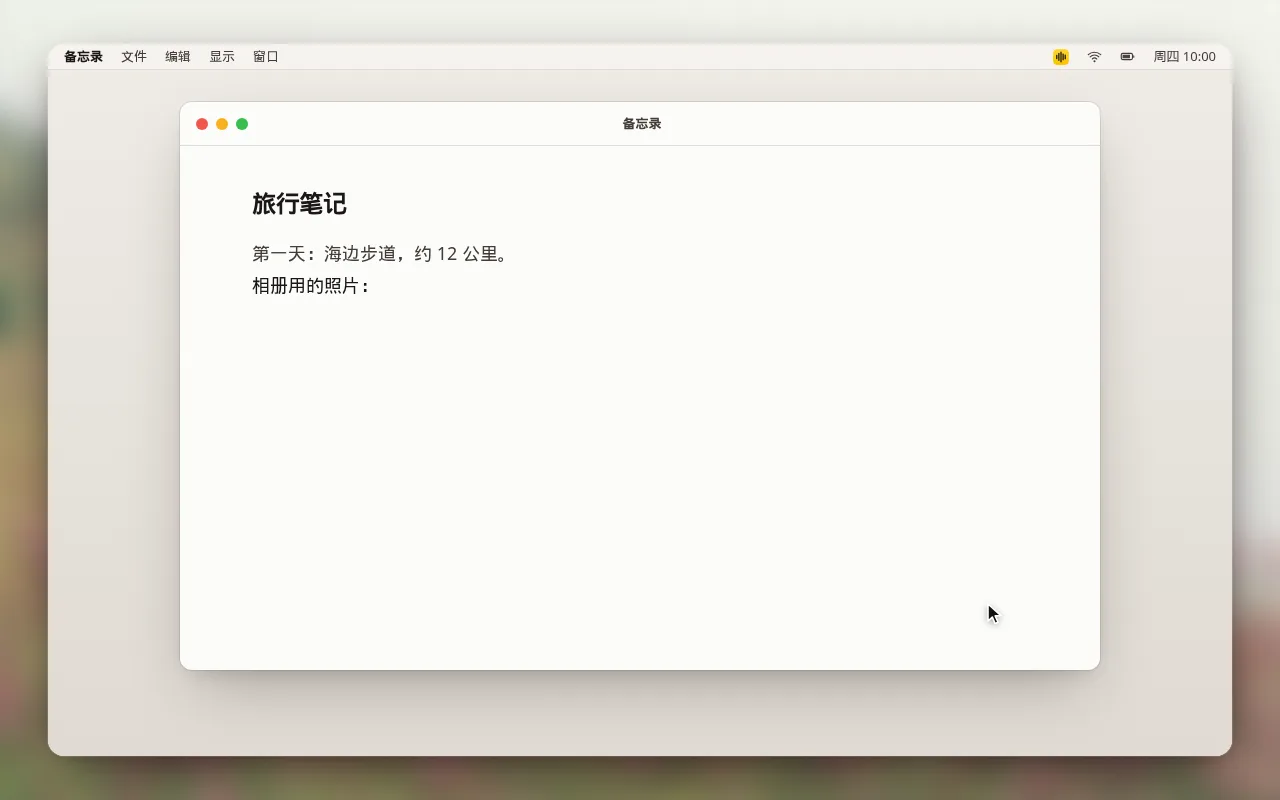
这一项仍然是文件引用,选中后粘贴的是文件,和以前一样。读不出来的图片会保留为普通的文件条目。9
粘贴会等反应慢的 Windows 应用(0.1.6)
同一个 Windows 问题还有第二个原因。Arion 会在粘贴 400 ms 后恢复你原来的剪贴板,而微信这类较晚才读取剪贴板的应用读到的是旧内容:输入框是空的,胶囊却显示「已粘贴」。
现在 Arion 会在粘贴前记下输入框的状态,300 ms 后再检查一次,600 ms 时恢复剪贴板。如果输入框没有变化,就在 500 ms 后再检查一次,1100 ms 时恢复。如果每次检查都没看到文字进来,Arion 会把听写的文字留在剪贴板上,胶囊显示「已复制」,这时按 Ctrl+V 就能粘贴。这个 Issue 仍然开着。10
macOS 上从微信复制后的粘贴(0.1.6)
从微信输入框复制文字后,下一次听写可能失败,提示「无法粘贴文字」和“剪贴板已改变或暂不可用,听写内容仍可复制。”@huwan 找到了原因:微信会额外写入两种富文本剪贴板类型,macOS 无法读取它们的名字;只要有一种类型读不出数据,Arion 就放弃了剪贴板快照。现在 Arion 会跳过这些类型,粘贴可以正常完成。11
其他修复(0.1.6)
- 已保存的更新和当前安装的应用对不上时(比如在用磁盘映像重新安装之前就准备好的更新),Arion 会直接丢掉这份更新,听写快捷键和菜单栏按钮照常可用。12
- 菜单栏面板只在 Arion 还没准备好时显示状态,正常时省去了“Ready”。
每个版本的完整说明见桌面端更新日志。遇到问题,可以用「问题反馈」,也可以在 GitHub Issues 提交,或者到 Discord、飞书群找我们。
贡献者
提交 Issue
脚注
-
规范 001:桌面输入(
DSK-08、DSK-A01)与架构概览中的 Start 步骤。 ↩ -
剪贴板历史、ADR 047:剪贴板文件访问指引与规范 010:剪贴板历史(
CLP-09)。 ↩ -
规范 011:划词操作(
SEL-02、SEL-03)与 ADR 048:划词操作的 URL。 ↩ -
设计系统中的 Overview 一节、Pull Request #127 与 ADR 049:平面与浮起的材质。 ↩
-
规范 010:剪贴板历史(
CLP-06)。 ↩ -
ADR 003:快捷键模式的插入方式与 Pull Request #126。输入框的变化只决定何时恢复剪贴板,并不能证明粘贴成功。 ↩